
So Nutzen Sie Diese Ideen
Diese Seite ist bewusst praktisch gehalten. Sie soll keinen vollständigen Blueprint für eine Landingpage vorgeben, sondern bewährte Ideen dafür sammeln, was eine gemeinsame Landingpage für Gäste zusätzlich zum Sponsor-Web-Part noch enthalten kann.
Wichtig ist die Rollenverteilung: Guest Sponsor Info löst die Sponsor- Sichtbarkeit. Die umgebenden Landingpage-Elemente lösen Orientierung, SharePoint-Gastzugriff, Microsoft 365-Einstiegspunkte und Self-Service. Erst zusammen wird aus einer generischen Ankunftsseite ein sinnvoller Einstieg für B2B-Gäste.
Wenn Sie das SharePoint-Quick-Links-Web-Part verwenden, lässt sich vieles davon schon ohne eigene Entwicklung umsetzen. Mit aktiviertem Audience Targeting kann dieselbe Landingpage unterschiedliche Links für Mitarbeitende und Gäste anzeigen.
Nicht jedes SharePoint-Web-Part unterstützt Audience Targeting gleichermaßen. Quick Links ist hier meist das verlässlichste Arbeitspferd.
Die Beispiele unten verwenden Platzhalter wie <tenant-id>, <tenant-name>
und <tenant-domain>. Ersetzen Sie diese durch Ihre eigenen Werte.
Ein Gutes Standardmuster
Für viele Microsoft Entra B2B-Tenants reichen bereits zwei Quick-Links-Web-Parts für eine praxistaugliche SharePoint-Gast-Landingpage:
- Ein Bereich für Microsoft 365-Einstiegspunkte im richtigen Tenant.
- Ein Bereich für Mein Gastkonto-Self-Service-Aktionen.
- Optional ein kleines separates Quick-Links-Web-Part für Weitere Apps, damit dieser Link wie eine Nebenfunktion wirkt und nicht wie das Hauptziel.
Das funktioniert besonders gut, wenn auch die Landingpage selbst Audience Targeting verwendet. Mitarbeitende sehen interne Ressourcen, während Gäste nur die Links sehen, die ihnen im Ressourcen-Tenant tatsächlich helfen.
Unabhängig von diesen ausgehenden Links kann die Landingpage selbst ebenfalls die Hub Site für den Gastbereich sein. Damit gewinnen Sie eine gemeinsame Navigationsschicht, Hub-Branding-Optionen und eine klarere Identität für den gesamten Bereich, auch wenn noch keine weiteren Sites zugeordnet sind.
Das hilft auch bei der Benennung. So kann die zugrunde liegende Site zum
Beispiel weiterhin einen freundlichen Titel wie Welcome @ Contoso tragen,
während die Hub-Identität und die Hub-Navigation den größeren Bereich als
Entrance Area sichtbar machen.
Wenn später weitere Sites hinzukommen, wird diese Hub Site noch nützlicher. Sie können Links zu zugeordneten oder nicht zugeordneten Sites in der Hub- Navigation ergänzen und Audience Targeting nutzen, damit Mitarbeitende und Gäste nicht dieselben Hub-Links sehen müssen.
So entsteht auf der Seite eine klare Aufgabenverteilung:
- das Sponsor-Web-Part beantwortet wer hilft mir
- die Quick-Links-Bereiche beantworten wo gehe ich als Nächstes hin
- die Konto-Links beantworten was kann ich selbst lösen
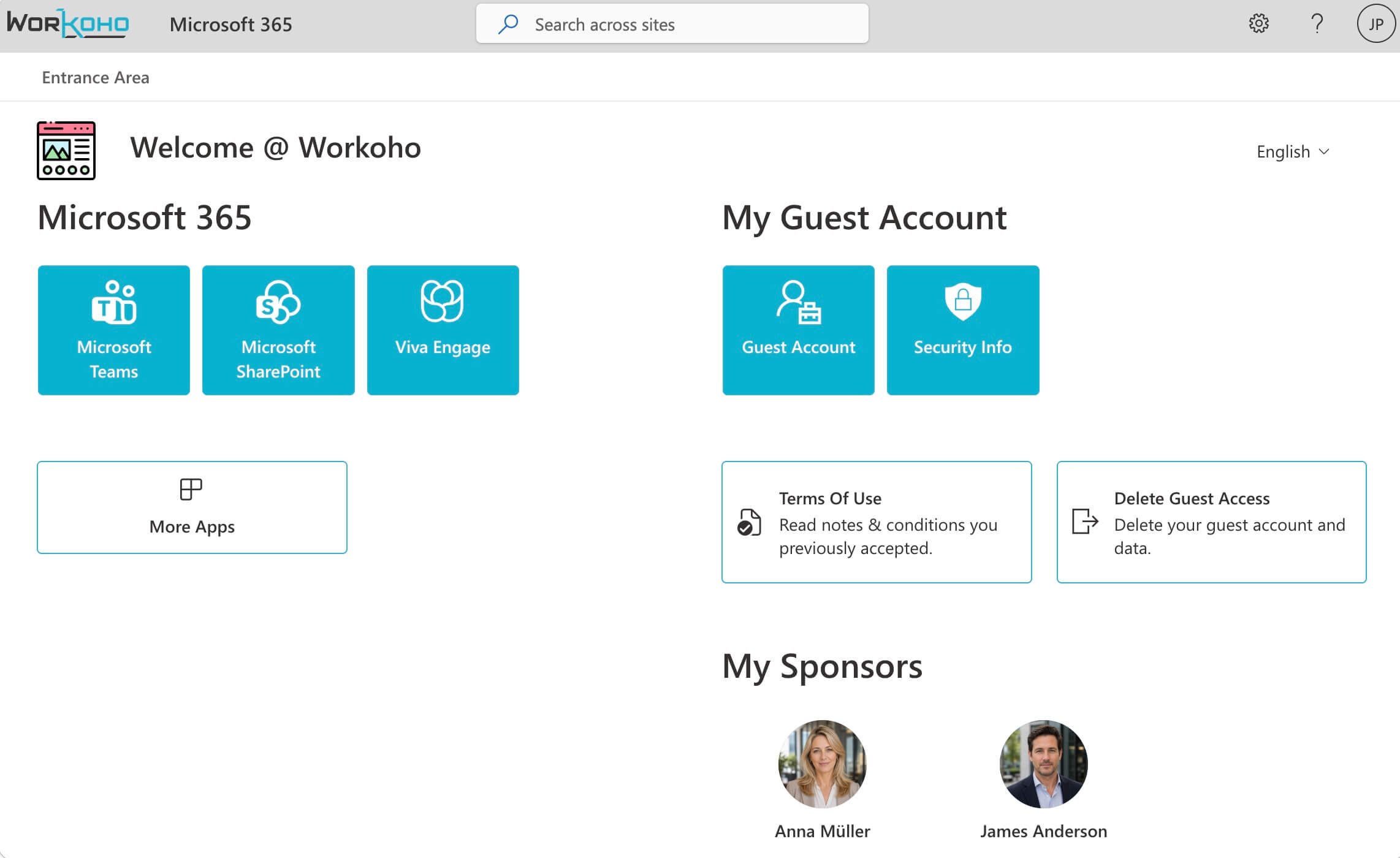
Der folgende Screenshot zeigt eine mögliche Komposition: eine gemeinsame Gast-Landingpage mit tenant-fixierten Quick Links weit oben und dem Sponsor- Bereich weiter unten auf der Seite.
Die Seite Leicht Wiederauffindbar Machen
Gäste profitieren von einer Seite, die sie ohne Reibungsverlust wiederfinden.
- Wenn die Landingpage später auf der Root Site (
/) liegt, ist die URL oft schon für sich genommen leicht merkbar. - Wenn das nicht möglich ist, kann sich eine gut merkbare Kurz-URL oder ein Shortlink auf diese Landingpage lohnen.
- Platzieren Sie weit oben auf der Seite eine sichtbare Call-to-Action, die den Gast nach dem ersten erfolgreichen Anmelden dazu auffordert, sich diese Seite zu bookmarken.
- Nennen Sie die Seite weiterhin in Einladungs- und Onboarding-Mails, gehen Sie aber nicht davon aus, dass Gäste diese E-Mails dauerhaft aufbewahren oder später noch einmal danach suchen wollen.
Da Browser keinen einheitlichen “Lesezeichen hinzufügen”-Link anbieten, der überall sauber funktioniert, ist das meist besser als einfacher Hinweis oder Callout gelöst und nicht als spezieller Skript-Button.
Weitere Inhaltsbausteine, Die Sich Lohnen
Neben den Quick-Links-Bereichen helfen ein paar kleine Inhaltsblöcke dabei, aus einer funktionalen Seite eine wirklich orientierende Seite zu machen.
- Eine kurze Begrüßung mit Kontext: zwei oder drei Sätze reichen oft schon, damit der Gast sofort versteht, in welcher Organisation und in welchem Kollaborationsrahmen er gelandet ist.
- Ein klarer erster Schritt statt einer Komplettübersicht: nennen Sie die eine Teamseite, den einen Kanal oder die eine Projektfläche, die beim ersten Besuch wirklich zählt.
- Kuratierte Ressourcen statt Sitemap: zeigen Sie die wenigen Links, die in der ersten Woche relevant sind, und nicht jede App, die es theoretisch gibt.
- Eine kleine News- oder Hinweisfläche: wenn auf der Seite später auch Wartungen, Policy-Änderungen oder projektbezogene Updates auftauchen, lohnt sich das Wiederkommen und Bookmarken deutlich mehr.
- Eine echte Kontaktmöglichkeit: Name und Kanal helfen mehr als eine anonyme Funktionsmailbox. Genau hier ergänzt das Sponsor-Web-Part den Rest der Seite.
Wenn Sie einen Begrüßungstext nur für Gäste zeigen möchten, kann Quick Links auch dafür als pragmatischer Workaround dienen: Link zurück auf dieselbe Seite, unauffälliges Layout, Audience Targeting auf dem Web-Part.
Sprache, Branding Und Seitenidentität
Orientierung entsteht nicht nur durch Links, sondern schon in den ersten Sekunden über Sprache und Erscheinungsbild.
- Wenn Ihre Landingpage international genutzt wird, ist Englisch als Standardsprache der Site Collection meist die sicherste Basis. Dieser Wert lässt sich nach dem Erstellen nicht mehr ändern.
- Veröffentlichen Sie zusätzliche Sprachversionen für wichtige Zielgruppen. Gerade bei Gästen zahlt sich das schneller aus, als man zunächst vermutet.
- Stellen Sie sicher, dass Organisationsname, Logo, globale Navigation und SharePoint-Theme sauber konfiguriert sind. Branding beantwortet sofort die Frage, in wessen Umgebung der Gast gerade gelandet ist.
- Wenn Sie die Landingpage als Root Site oder als Hub Site nutzen, wird diese Identität noch stärker. Das hilft nicht nur bei der Orientierung, sondern auch beim späteren Wiederfinden.
Bereich 1 — Microsoft 365
Dieser Bereich gibt Gästen stabile Einstiegspunkte in den Ressourcen-Tenant.
Wo eine Microsoft-URL tenantId unterstützt, sollten Sie sie verwenden. Bei
SharePoint legt der Tenant-Hostname den Tenant-Kontext bereits selbst fest.
Gerade im Microsoft Entra B2B-Gäste-Onboarding ist das wichtiger, als es erst einmal klingt. Gäste wissen oft, dass sie eingeladen wurden, aber nicht, welcher tenant-spezifische Zielort ihr verlässlicher Startpunkt sein soll.
Microsoft Teams
Verwenden Sie einen tenant-fixierten Teams-Einstiegslink, wenn Teams im richtigen Ressourcen-Tenant geöffnet werden soll und nicht in dem Tenant, der zufällig gerade zuvor aktiv war.
https://teams.cloud.microsoft/?tenantId=<tenant-id>
Das ist hilfreich, weil es nicht voraussetzt, dass der Gast den Tenant-Wechsel in Teams bereits manuell beherrscht. Außerdem vermeiden Sie damit Team- spezifische Deeplinks, solange Sie nicht sicher wissen, dass die Team- Mitgliedschaft bereits existiert. Microsoft dokumentiert ausdrücklich, dass Gastfunktionen in Teams erst verfügbar werden, wenn der Gast Mitglied in mindestens einem Team ist.
Microsoft SharePoint
Verlinken Sie auf eine tenant-eigene Übersichtsseite, eine andere Hub Site oder eine Site-Navigation, über die Gäste gemeinsame Arbeitsbereiche und Speicherorte finden können, ohne zuerst durch Teams navigieren zu müssen.
https://<tenant-name>.sharepoint.com/teams/overview
In manchen Tenants ist das eine Hub Site. In anderen ist es einfach eine kuratierte Übersichtsseite. Beides ist in Ordnung. Entscheidend ist, dass die URL durch den SharePoint-Hostnamen bereits tenant-fixiert ist. Außerdem hilft sie dabei, Teams-nahe Speicherorte oder normale Team Sites zu finden, die gar nicht “teamified” sind.
Das ist auch einer der Gründe, warum eine SharePoint-Landingpage als erster Zielort so stark ist: sie funktioniert zuverlässig, bevor für einen Gast jede Teams-Funktion im Ressourcen-Tenant wirklich bereitsteht.
Viva Engage
Wenn Ihr Tenant Viva Engage als breitere Community-Ebene nutzt, kann das ein sinnvoller paralleler Einstiegspunkt neben Teams und SharePoint sein.
https://engage.cloud.microsoft/main/org/<tenant-domain>/
Das funktioniert am besten, wenn der Gast dort tatsächlich auf relevante Communities zugreifen kann. Andernfalls sollten Sie den Link per Audience Targeting aussteuern oder ganz weglassen.
Weitere Apps
Ein tenant-fixierter Link zu “My Applications” ist als Fallback nützlich. Auf der Landingpage funktioniert er aber meist besser als sekundäre Aktion und nicht als primärer Einstiegspunkt.
https://myapplications.microsoft.com/?tenantId=<tenant-id>
Ein gutes Muster ist, diesen Link in einem kleinen separaten Quick-Links-Web- Part ohne sichtbare Abschnittsüberschrift darzustellen. Dann wirkt er eher wie ein zusätzlicher Utility-Link als wie der Hauptpfad.
Wenn Sie My Applications aktiv pflegen, kann dort zusätzlich ein gut sichtbarer Link zurück zur Entrance Area sinnvoll sein. My Applications ist ein nützlicher Fallback, aber selten die beste Startseite.
Bereich 2 — Mein Gastkonto
Dieser Bereich konzentriert sich auf Self-Service. Er hilft Gästen dabei, ihr Konto direkt im richtigen Ressourcen-Tenant zu verwalten, ohne erst selbst den Tenant-Wechsel verstehen zu müssen.
Auf einer gut gestalteten SharePoint-Gast-Landingpage ergänzen diese Links den Sponsor-Bereich, statt mit ihm zu konkurrieren. Die Sponsor-Beziehung zeigt, wer für den Zugriff zuständig ist. Manche Tools nennen dieselbe Rolle „Owner“; hier verwenden wir den Microsoft-Begriff Sponsor. Die Self-Service- Links helfen bei den Themen, die keinen menschlichen Rückruf brauchen.
Gastkonto
Verlinken Sie direkt auf die Kontenansicht des Gasts im richtigen Tenant.
https://myaccount.microsoft.com/?tenantId=<tenant-id>
Das ist hilfreich, wenn der Gast Kontokontext, Organisationsinformationen oder kontobezogene Hinweise im Ressourcen-Tenant prüfen muss.
Sicherheitsinformationen
Dieser Link kann hilfreich sein, wenn der Gast Authentifizierungsmethoden im Ressourcen-Tenant prüfen oder registrieren muss.
https://mysignins.microsoft.com/security-info?tenantId=<tenant-id>
Behandeln Sie dies als praktisches Deeplink-Muster und testen Sie es regelmäßig erneut.
Nutzungsbedingungen
Wenn Ihr Tenant Terms of Use verwendet, kann ein Direktlink frühere Akzeptanzen leichter wieder auffindbar machen.
https://myaccount.microsoft.com/termsofuse/myacceptances?tenantId=<tenant-id>
Behandeln Sie dies als praktisches Deeplink-Muster und testen Sie es regelmäßig erneut.
Gastzugang Löschen
Microsoft dokumentiert das Verlassen einer Organisation über den Bereich Organizations im My-Account-Portal. Wenn Ihre Landingpage diesen Ausstieg direkter anbieten soll, verwenden Sie einen tenant-qualifizierten Leave- Deeplink statt nur auf die allgemeine Kontoseite zu verweisen.
https://myaccount.microsoft.com/organizations/leave/<tenant-id>?tenant=<tenant-id>
Das zielt direkter auf denselben Leave-Ablauf. Behandeln Sie dies als praktisches Deeplink-Muster und testen Sie es regelmäßig erneut. Falls es in Ihrem Tenant irgendwann nicht mehr funktioniert, nutzen Sie als Fallback den tenant-fixierten Einstieg in My Account und führen den Gast manuell zu Organizations -> Leave.
Auf der Seite selbst können Sie diesen Link auch etwas expliziter benennen, zum Beispiel als Gastzugang löschen, Meinen Gastzugang entfernen oder Diese Organisation verlassen.
Wenn Ihre Organisation zusätzlich interne Externenkonten für dieselben Personen
führt, oft mit Mustern wie .ext, vendor, partner oder ähnlichem, lohnt
sich eine klare Kopplung im Lebenszyklus: Das Gastkonto ist das führende
Objekt, und wenn es deaktiviert oder gelöscht wird, wird auch das verknüpfte
interne Externenkonto bereinigt. Dann ist dieser Link nicht nur ein
Transparenz-Feature, sondern auch ein sinnvoller Einstiegspunkt in einen
geordneten Bereinigungsprozess.
Faustregeln Für Links Und Deeplinks
Einige Beispiele auf dieser Seite sind echte Deeplinks. Andere sind einfach tenant-fixierte URLs, die sich als verlässliche Startpunkte eignen. Dieselbe Prüflogik gilt trotzdem für beide Arten von Links.
- Verwenden Sie
tenantIdüberall dort, wo der Zieldienst es unterstützt. - Nutzen Sie für SharePoint eine tenant-eigene URL statt einer generischen Microsoft 365-Startseite.
- Bevorzugen Sie Übersichtsseiten und Navigationshubs gegenüber Links, die nur nach bestehender Team-Mitgliedschaft funktionieren.
- Testen Sie jeden wichtigen Link, während Sie gleichzeitig im Home Tenant und mindestens in einem weiteren Gast-Tenant angemeldet sind.
- Prüfen Sie diese Links regelmäßig erneut. Die Teams-Muster sind dokumentiert, manche Account-Portal-URLs sind jedoch eher praktische Deeplink-Muster, die Microsoft im Lauf der Zeit ändern kann.
Ein Einfaches Audience-Targeting-Modell
Auf derselben Landingpage müssen Gäste und Mitarbeitende nicht dieselben Umfeldinhalte sehen.
- Zeigen Sie Gästen Sponsor-Hilfe, tenant-fixierte App-Links, Sicherheitsinfo-Self-Service und bei Bedarf Gast-Richtlinien.
- Zeigen Sie Mitarbeitenden interne Navigation, internen IT-Support, HR- Ressourcen und interne Kollaborationsziele.
- Denken Sie bei Bedarf noch feiner: Partner mit eigenem internen Externenkonto
wie
.ext,vendoroder ähnlichen Mustern haben oft andere Bedürfnisse als klassische Gäste, weil sie mehrere Konten parallel nutzen und häufig weiter auf den Geräten ihres eigenen Unternehmens arbeiten. - Lassen Sie das Guest Sponsor Info Web Part dort stehen, wo es Mehrwert schafft, und nutzen Sie Quick Links darum herum, damit die gesamte Seite wie ein bewusst gestalteter Einstieg wirkt.
Den Gasttyp Sichtbar Machen
Wenn Sie Audience Targeting ohnehin nutzen, kann die Landingpage dem Gast auch direkt sagen, in welchem Rahmen er eingebunden ist: Partner, Kunde, Collaboration oder bei Bedarf Lieferant. Das ist nicht nur ein nettes Extra. Es gibt Kontext. Viele der restlichen Links erklären sich dadurch fast von selbst.
Von Haus aus unterstützen in modernem SharePoint nur wenige Bausteine Audience Targeting wirklich gut. Offiziell gehören dazu vor allem Navigation, Seiten, News, Highlighted Content, Quick Links und Events. Für genau diesen Use Case ist Quick Links oft trotzdem am geeignetsten, weil dort einzelne Links direkt einer Zielgruppe zugeordnet werden können.
Ein nützliches Muster ist ein kleines eigenes Quick-Links-Web-Part in einem zurückhaltenden Layout, oft List. Legen Sie dort pro Gasttyp einen Link auf dieselbe Seite an, blenden Sie unnötige visuelle Elemente aus und verwenden Sie Formulierungen wie:
- Sie sind als Partner-Gast eingebunden.
- Sie sind als Kunden-Gast eingebunden.
- Ihr Zugriff ist als kurzfristige Collaboration angelegt.
Solange man nicht mit der Maus darüber fährt, wird so ein Link oft eher als normaler Hinweistext wahrgenommen und nicht als große Call-to-Action. Technisch ist es trotzdem ein Link und damit audience-targeting-fähig. Das ist kein offizielles Text-Web-Part-Feature, sondern ein pragmatischer Workaround.
Gastsegmente Praktisch Nutzen
Wenn Ihr Tenant Gäste bereits grob in Partner, Kunden und Collaboration einordnet, sollte diese Logik nicht im Verzeichnis stecken bleiben. Nutzen Sie sie auch auf der Landingpage. Starten Sie dabei ruhig einfach: eine breite Gruppe für alle Gäste und nur die Segmente, bei denen Risiko, Standardfreigaben oder Onboarding wirklich unterschiedlich sind. Lieferanten können dafür eine eigene Zielgruppe bekommen oder zunächst unter Partner laufen.
Ein pragmatisches Muster auf der Seite kann so aussehen:
- Alle Gäste sehen Sponsor-Sichtbarkeit, My Account, Sicherheitsinfos, Leave-Self-Service und die allgemeinen tenant-fixierten Einstiegslinks.
- Partner sehen zusätzlich dauerhafte Projektflächen, Betriebs- oder Lieferdokumentation, Service- oder Ticket-Einstiege und wiederkehrende Kollaborations-Apps.
- Kunden sehen eher kuratierte Projekt- oder Support-Ziele, bewusst enger ausgewählte Ressourcen und sehr klare Kontaktpfade.
- Collaboration-Gäste sehen vor allem den einen Workshop-, Review- oder Dateiaustausch-Kontext plus deutliche Hinweise zu Laufzeit und nächstem Schritt.
- Lieferanten können, falls Sie sie separat führen, zusätzlich procurement- oder delivery-nahe Links und abgestimmte Freigabeprozesse sehen.
Der Mehrwert endet nicht auf der Landingpage. Derselbe Zuschnitt hilft oft auch außerhalb der Seite:
- Access Packages können pro Segment passende Standardbündel aus Gruppen, Apps und SharePoint-Ressourcen bereitstellen.
- Anwendungen außerhalb von Microsoft Teams lassen sich für bestimmte Gastgruppen gruppenbasiert freischalten, statt jede Freigabe einzeln zu beantragen.
- Access Reviews werden aussagekräftiger, wenn nicht alle externen Konten in derselben Prüfung landen.
- Conditional Access und Nutzungsbedingungen können gezielter auf die richtigen Gasttypen wirken.
- Im Security Incident liefert die Segmentzuordnung oft einen schnellen ersten Kontext, auch wenn sie natürlich nur ein Indikator unter mehreren ist.
Für diesen Anwendungsfall ist in der Praxis meist eine statische Gruppe pro Gasttyp die robusteste Grundlage. SharePoint-Audience-Targeting unterstützt zwar auch Microsoft Entra-Gruppen mit dynamischer Mitgliedschaft, aber das hilft nur dann, wenn der Kontotyp in einem Attribut liegt, das dynamische Regeln überhaupt auswerten können.
Je nach Architektur kann das ein Standardattribut, ein Extension-Attribut oder eine unterstützte Directory Extension sein. Viele Governance-Lösungen halten ihre fachlichen Zusatzdaten jedoch bewusst getrennt vom übrigen Schema. Dann ist es oft einfacher, die Zielgruppen-Gruppen direkt bei der Anlage des Gastkontos mit zu pflegen.
In EasyLife 365 Collaboration ist genau das ein sinnvolles Muster: Die für Audience Targeting benötigte Gruppenzuweisung kann aus dem gewählten Template automatisch mit gesetzt werden, während weitergehende Gast-Metadaten separat in einer app-eigenen Directory Extension am Gastobjekt liegen. Das vermeidet Konflikte im Kundentenant und lässt sich bei Bedarf sauber wieder entfernen.
Damit ist EasyLife 365 Collaboration eine naheliegende Ergänzung, wenn sich Landingpage-Erlebnis und Governance-Modell gegenseitig stützen sollen.

Workoho, das Team hinter Guest Sponsor Info, ist EasyLife 365 Platinum Partner.

Buchen Sie eine Demo mit Workoho und sehen Sie, wie EasyLife Governance, Redirects und Sponsor-Zuordnung rund um die Landingpage verbindet.
Demo buchenPassende Microsoft-Dokumentation
- Target content to a specific audience on a SharePoint site
- Use the Quick Links web part
- Deep links in Microsoft Teams
- Planning your SharePoint hub sites
- Manage rules for dynamic membership groups in Microsoft Entra ID
- Change resource roles for an access package in entitlement management
- Conditional Access: Users, groups, agents, and workload identities
- Add custom data to resources by using extensions
Passende EasyLife-Dokumentation
- Guest Accounts Learning Guide: zeigt einen kompletten Gast-Lifecycle von Einladung über Bestätigung bis Deaktivierung oder Löschung.
- Guest Accounts im Admin-Bereich: interessant für Bulk-Änderungen, Template- und Policy-Wechsel, Compliance-Status sowie Import und Export.
- Templates Overview: relevant, wenn Vorlagen nicht nur Felder und Policies, sondern auch Zielgruppen und Sichtbarkeit steuern sollen.
- Confirmation Policy for Guest Accounts: gut passend zum Thema Sponsor- bzw. Owner-Bestätigung und Gast-Lifecycle.