
Die verborgene Lücke
Ein Gast klickt auf „Annehmen” bei Ihrer Microsoft 365-Einladung. In Ihrem Mandanten wird ein Gastbenutzerobjekt in Microsoft Entra angelegt.
Was nicht garantiert ist: ein klarer nächster Schritt oder ein klar sichtbarer Ansprechpartner.
Die Sponsor-Beziehung kann in Entra bereits hinterlegt sein, bleibt für den Gast aber trotzdem unsichtbar. Es gibt in SharePoint keine eingebaute Oberfläche, die ihm zeigt, wer seine Sponsoren sind — geschweige denn, wie er sie erreichen kann.
Ob Microsoft Teams für diesen Gast funktioniert, hängt an einem zentralen Punkt: Wurde dieser Gast in Ihrem Tenant bereits mindestens einem Teams-Team hinzugefügt oder nicht?
Genau daraus entsteht eine kommunikative Lücke: Die Organisation weiß womöglich bereits, wer für diesen Gast zuständig ist. Der Gast selbst kann davon aber nichts sehen.
Warum Landingpages wichtig sind
In vielen Governance-getriebenen Einladungsprozessen wird aus der Weiterleitung nach der Annahme keine bewusst gestaltete Gastreise. Wenn der Workflow den Gast nicht an ein besseres Ziel schickt, ist My Apps ein häufiger Einstiegspunkt — ein Portal für App-Entdeckung und App-Start, aber nicht dafür gedacht, zu erklären, wer für den Gast zuständig ist oder was der nächste Schritt sein soll.
Technisch ist ein tenant-spezifischer Microsoft Teams-Deeplink kein Problem. Microsoft Graph-API- basierte Einladungen können ein anderes Redirect-Ziel setzen, und Governance- Tools können das häufig ebenfalls. Aber ein Teams-Link hilft erst dann, wenn die Teams-Gastfunktionen für dieses Konto tatsächlich verfügbar sind. Existiert noch keine Team-Mitgliedschaft, kann der Gast die Einladung erfolgreich annehmen, während Teams für ihn trotzdem noch nicht bereit ist.
Genau deshalb ist eine SharePoint-Gast-Landingpage so sinnvoll. Sie ist ein stabiler, kontrollierbarer erster Zielort, der schon funktioniert, bevor das Teams-Onboarding abgeschlossen ist. Mit Bordmitteln kann SharePoint dort aber vor allem statische Hinweise und allgemeine Links zeigen. Die tatsächlichen Sponsoren des Gastes kann SharePoint nicht einblenden.
Sponsor vs. Einladender
In vielen Microsoft Entra B2B-Onboarding-Prozessen sind Sponsor und Einladender nicht derselbe Datensatz.
Der Einladende ist die Person oder der Prozess, der die Einladungs-Mail oder den Workflow ausgelöst hat. Der Sponsor ist die Person oder Gruppe, die im Sponsors-Feld von Microsoft Entra für diese Gastbeziehung eingetragen ist. In standardmäßigen Entra-Einladungsflüssen wird der Einladende zum Standard- Sponsor, sofern kein anderer Sponsor angegeben wird; SharePoint- Freigabeeinladungen an neue externe Benutzer sind eine dokumentierte Ausnahme. Gäste sehen zuerst meist den Einladenden, weil dessen Name in der Kommunikation auftaucht. Für Rückfragen zum Zugriff und für den weiteren Verlauf des Onboardings ist die Sponsor-Information meist relevanter.
Genau das ist für eine SharePoint-Gast-Landingpage wichtig. Wenn dort nur der Name des Einladenden wiederholt wird, bleibt die eigentliche Sponsor- Sichtbarkeit unsichtbar.
Vollständige Erklärung zu Sponsor vs. Einladender.
Zwei Wege, zwei Ergebnisse
Direkte Einladung in ein Microsoft Teams-Team
Eine interne Person fügt einen externen Kontakt direkt einem Team hinzu, und Microsoft sendet die Einladung im Hintergrund. Sobald der Gast annimmt und diese erste Team-Mitgliedschaft existiert, stehen die Teams-Gastfunktionen in Ihrem Tenant grundsätzlich zur Verfügung.
Der Gast ist dann nicht nur in Entra, sondern hat auch einen echten Teams-Einstiegspunkt.
Über einen Governance-Prozess oder das Microsoft Entra Admin Center
Eine Lifecycle-Governance-Plattform, ein Skript oder ein Entra-Admin-Workflow legt das Gastkonto formal an. Das Konto existiert in Entra, aber noch kein Teams-Team wurde zugewiesen.
Der Gast existiert in Entra. Die Teams-Gastfunktionen fehlen aber noch.
flowchart TD
    A(["Gast nimmt Einladung an"])
    A --> B["Direkte Einladung in\nTeams-Team"]
    A --> C["Governance-Prozess oder\nEntra Admin Center"]
    B --> D(["Team-Mitgliedschaft vorhanden\nTeams-Gastfunktionen verfügbar ✓"])
    C --> E(["Nur Entra-Konto\nNoch kein Teams-Gaststatus"])
    E --> F(["Ohne dieses Web Part:\nKontaktaktionen wirken bereit,\nsind aber noch nicht nutzbar ✗"])
Dieser Zustand ist für den Gast unsichtbar, solange ihn nichts explizit sichtbar macht.
Was ein Gast sieht
Ohne Guest Sponsor Info beantwortet eine SharePoint-Landingpage meist genau die Fragen nicht, die der Gast hat:
| Frage | Ohne dieses Web Part |
|---|---|
| Wer sind meine Sponsoren? | Für den Gast nicht sichtbar |
| Wer sind meine Ersatz-Sponsoren? | Für den Gast nicht sichtbar |
| Wie kann ich sie erreichen? | Für den Gast nicht sichtbar |
| Gibt es Manager-Kontext, der mir zur Orientierung hilft? | Für den Gast nicht sichtbar |
| Ist Microsoft Teams für Kontakt schon bereit? | Für den Gast nicht sichtbar |
| Falls es eine eigene Kontaktaktion gibt | Sie kann bereit wirken, obwohl die Teams-Gastfunktionen noch nicht bereit sind |
Es gibt keine eingebaute Erklärung, die dem Gast sagt, ob die Aktion unavailable ist, fehlkonfiguriert wurde oder für sein Konto schlicht noch nicht bereitsteht.
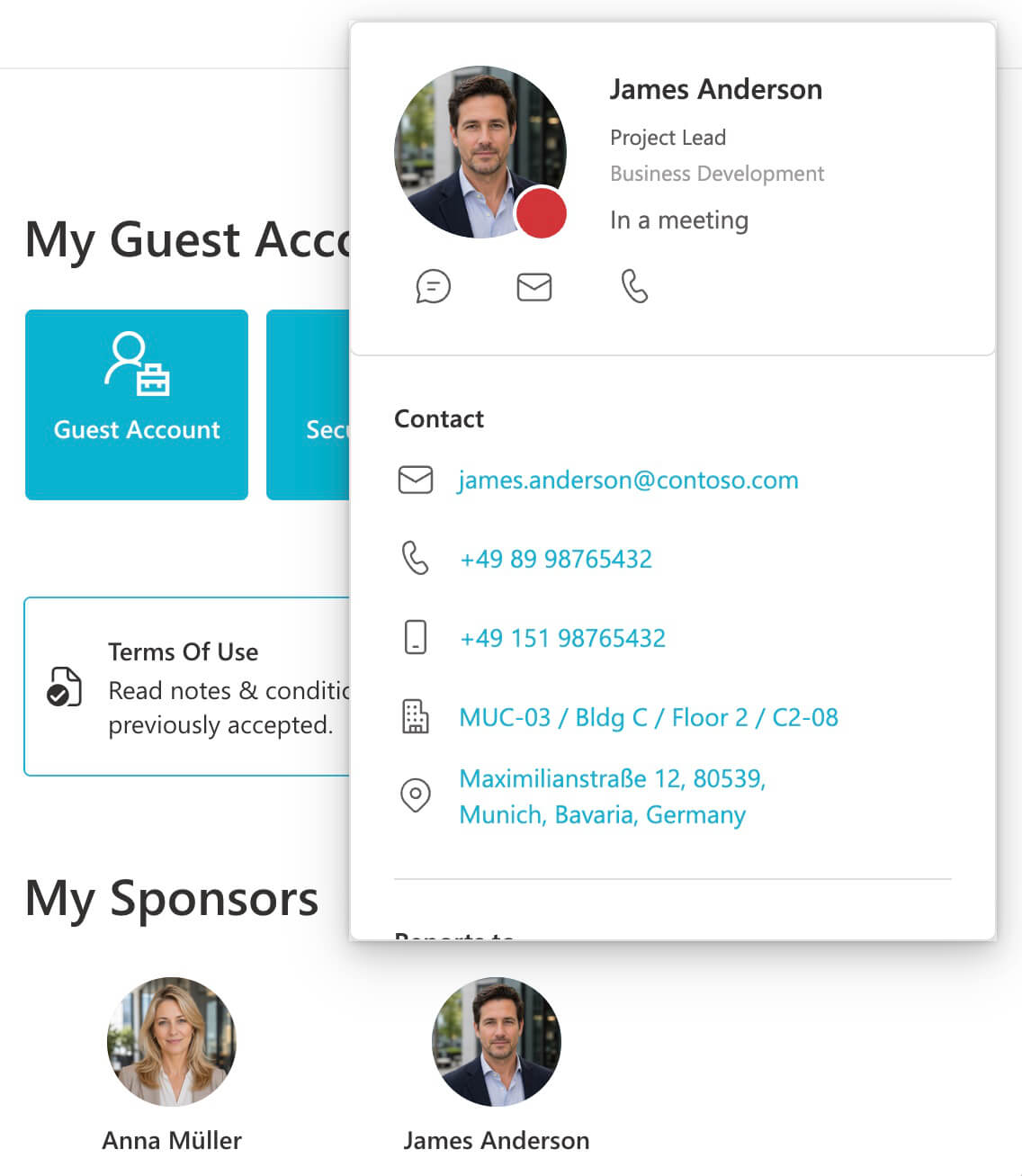
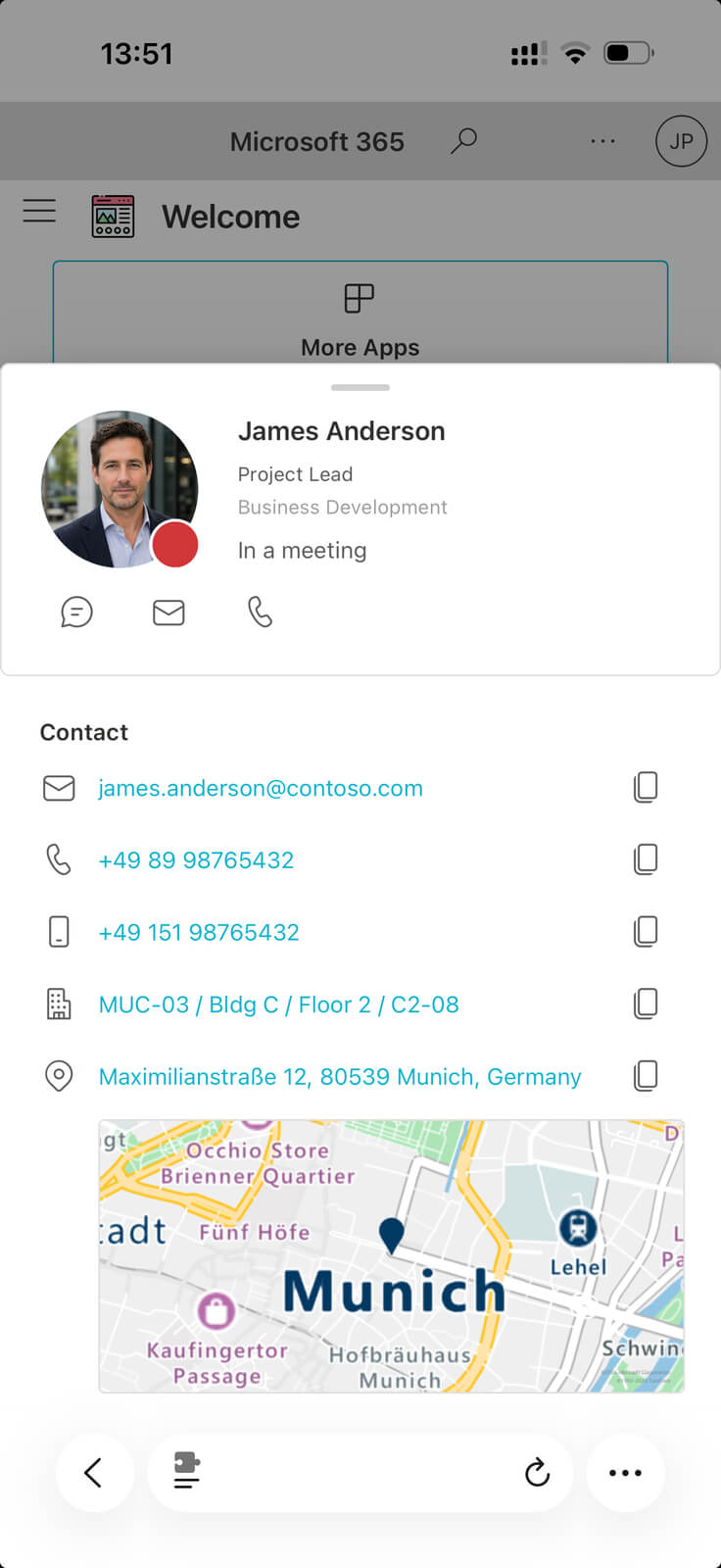
Mit Guest Sponsor Info wird aus dieser abstrakten Beziehung eine echte, sichtbare Kontaktfläche für den Gast:
Was das Web Part macht
Guest Sponsor Info liegt auf der SharePoint-Landingpage, die Gäste nach der Einladungsannahme erreichen. Es macht drei Dinge:
-
Zeigt Sponsoren — die internen Sponsor-Kontakte, die in Microsoft Entra für die Gastbeziehung eingetragen sind. Diese Beziehung ist in Entra bereits vorhanden, war für den Gast selbst aber bislang nicht sichtbar. Das Web Part macht daraus Namen, Gesichter, Titel und echte Kontaktmöglichkeiten direkt auf der Landingpage. Keine Konfiguration pro Gast. Keine manuelle Aktualisierung bei Sponsorwechsel.
-
Zeigt Ersatz-Sponsoren und optionalen Manager-Kontext — der Gast sieht nicht nur die Person, die ihn irgendwann eingeladen hat. Er sieht auch Ersatz-Sponsoren und ausgewählte Manager-Informationen, die die Kontaktstruktur verständlicher machen.
-
Erkennt den Teams-Status — wenn der Teams-Gastzugriff noch nicht bereitsteht, erkennt das Web Part das und reagiert: Chat- und Anruf-Buttons werden deaktiviert, und eine klare Statusmeldung erklärt die Situation. Der Gast sieht ein Gesicht, einen Namen und eine ehrliche Statusanzeige — keine Aktion, die bereit wirkt, es aber noch nicht ist.
Ein Gast, dessen Teams-Zugang noch bereitgestellt wird, kann seinen Sponsor per E-Mail erreichen und weiß, dass Teams in Kürze folgt. Auch danach bleibt das Web Part wertvoll: Teams blendet die Sponsor-Metadaten aus Entra nicht einfach von selbst ein.
Diese Seite beschreibt bewusst die gastsichtige letzte Meile. Guest Sponsor Info kann nur das sichtbar machen, was ein vorgelagerter Prozess bereits festgelegt hat: wer Sponsor ist, ob es Ersatz-Sponsoren gibt und ob der Gast überhaupt auf der Landingpage statt in My Apps landet. Das Web Part ersetzt nicht die Governance-Schicht hinter Einladungen, Redirects, Sponsor-Zuordnung und Lifecycle-Änderungen. Wenn Sie diese vorgelagerte Schicht ebenfalls brauchen, bauen Sie sie entweder selbst auf Basis von Microsoft Graph- Einladungen und Automatisierung, oder Sie nutzen ein Produkt wie EasyLife 365 Collaboration.

Workoho, das Team hinter Guest Sponsor Info, ist EasyLife 365 Platinum Partner.

Buchen Sie eine Demo mit Workoho und sehen Sie, wie EasyLife in diesem Szenario Governance und Lifecycle abbildet.
Demo buchenBereit loszulegen?
Der integrierte Setup-Assistent führt Sie durch den Rest.